
HomeBlog

WordPress Startseite festlegen: So einfach geht’s!

Hiacynta Hess
1. Februar 2026

Du hast gerade WordPress installiert, öffnest deine Website und siehst eine chronologische Liste deiner Blogbeiträge. Keine professionelle Homepage. Keine Willkommensbotschaft. Nur ein leerer Blog-Feed, der nach „unfertig“ schreibt.

Genau das ist das Standard-Verhalten von WordPress: Als Blogging-Plattform geboren, zeigt es dir zunächst die neuesten Beiträge. Aber du willst kein Blog, du willst eine Website mit einer durchdachten Startseite, die dein Unternehmen oder dein Angebot repräsentiert.

Die gute Nachricht: Die WordPress Startseite festlegen dauert weniger als 5 Minuten. Die schlechte: Viele scheitern an versteckten Stolperfallen und verschwindende Optionen, Caching-Probleme oder leere Seiten nach dem Speichern.

    TL;DR

    Auf einen Blick: WordPress Startseite festlegen

  • Erstelle eine Seite und veröffentliche sie: Entwürfe erscheinen nicht in den Einstellungen und können nicht als Startseite ausgewählt werden.
  • WordPress Startseite festlegen: Gehe zu Einstellungen > Lesen und wähle ‚Eine statische Seite‘ – dort legst du fest, welche Seite angezeigt wird.
  • Dein Blog verschwindet nicht: erstelle eine separate Blog-Übersichtsseite mit dem „Neueste Beiträge“-Block oder einem Page-Builder-Modul.
  • Hybrid-Modell nutzen: zeige deine neuesten Artikel direkt auf der Startseite, um Traffic auf deinen Blog zu lenken.

Statisch vs. Dynamisch

WordPress wurde ursprünglich als Blogging-Plattform entwickelt. Deshalb zeigt es standardmäßig deine neuesten Blogbeiträge auf der Startseite und zwar chronologisch sortiert, mit dem aktuellsten Beitrag ganz oben. Das nennt sich dynamische Startseite oder Blog-Feed.

Für viele Websites ist das aber nicht das, was du brauchst. Eine Unternehmenswebsite, ein Portfolio oder eine Dienstleister-Seite braucht eine statische Startseite also eine feste Seite mit Inhalten, die du selbst gestaltest und die sich nicht automatisch ändern.

Was bedeutet „statisch“ und „dynamisch“?

Statische Seite: Du erstellst eine normale WordPress-Seite und legst fest, dass diese als Startseite angezeigt wird. Die Inhalte bleiben gleich, bis du sie manuell änderst. Du hast volle Kontrolle über Layout, Text und Struktur.

Dynamische Startseite (Blog-Feed): WordPress zeigt automatisch deine neuesten Blogbeiträge in chronologischer Reihenfolge. Sobald du einen neuen Beitrag veröffentlichst, erscheint dieser oben auf der Startseite.

Welche Variante passt zu deiner Website?

Über deine Blogartikel kannst du auch wunderbar deine E-Mail Liste aufbauen. Achte vielleicht generell darauf, dass jeder Artikel ein bestimmtes Ziel hat. Hier mal ein paar Ideen:

Anwendungsfall Empfohlene Variante Warum?
Unternehmenswebsite, Portfolio, Dienstleister Statische Seite
Volle Kontrolle über Inhalte, professionelles Erscheinungsbild, gezielte Keyword-Optimierung
News-Portal, Magazine, Content-Blog Dynamische Startseite
Aktualität steht im Vordergrund, neue Inhalte werden automatisch prominent platziert
Hybride Website (z.B. Firma mit Blog) Statische Seite + Beitragsseite
Professionelle Startseite, aber Blog bleibt zugänglich unter eigenem Menüpunkt

SEO-Perspektive: Warum statische Seiten oft besser ranken

Bei einer statischen Startseite kannst du gezielt für bestimmte Keywords optimieren. Du legst den Title-Tag, die Meta-Description und die Inhalte selbst fest. Bei einem Blog-Feed ändert sich der Inhalt ständig – das erschwert die Suchmaschinenoptimierung für eine bestimmte Suchanfrage.

Wenn du also möchtest, dass deine Startseite für „Webdesign München“ oder „WordPress Beratung“ rankt, brauchst du eine statische Seite mit genau diesen Inhalten. Die Startseite ist das Aushängeschild deiner Website  und sie ist oft der erste Kontaktpunkt mit Besuchern und sollte deshalb gezielt gestaltet sein.

Schritt 1: Erstelle und veröffentliche deine Startseite

Bevor du die WordPress Startseite festlegen kannst, muss diese Seite in WordPress existieren und zwar als veröffentlichte Seite, nicht als Entwurf.

So erstellst du die Seite:

  1. Gehe in deinem WordPress-Dashboard zu Seiten > Erstellen
  2. Gib der Seite einen Titel, z.B. „Startseite“ oder „Home“
  3. Du kannst die Seite vorerst leer lassen oder einen Platzhalter-Text einfügen
  4. Klicke auf „Veröffentlichen“

Viele WordPress-Nutzer lassen ihre Seiten im Entwurf-Status, weil sie befürchten, dass jemand die unfertige Website findet. Das führt aber zu Problemen:

  • Die Seite erscheint nicht im Dropdown-Menü unter Einstellungen > Lesen
  • Du kannst sie nicht als Startseite festlegen
  • Auch dein Menü funktioniert nicht, wenn die Seiten nur als Entwurf existieren

Meine Empfehlung: Lege alle wichtigen Seiten (Startseite, Über mich, Kontakt, etc.) direkt als veröffentlichte Seiten an, auch wenn sie noch keinen fertigen Inhalt haben. Du kannst sie später jederzeit mit einem Page Builder oder dem WordPress-Editor gestalten. So kannst du bereits die Struktur aufbauen und die Startseite festlegen.

Falls du dir Sorgen machst, dass Besucher die leeren Seiten sehen: Du kannst in den Einstellungen > Lesen vorübergehend das Häkchen bei „Suchmaschinen davon abhalten, diese Website zu indexieren“ setzen. Vergiss aber nicht, es wieder zu entfernen, wenn deine Website fertig ist.

Schritt 2: WordPress Startseite festlegen

Jetzt kommt der eigentliche Schritt: Du legst fest, dass WordPress deine erstellte Seite als Startseite anzeigen soll.

So funktioniert’s:

1. Öffne die Einstellungen

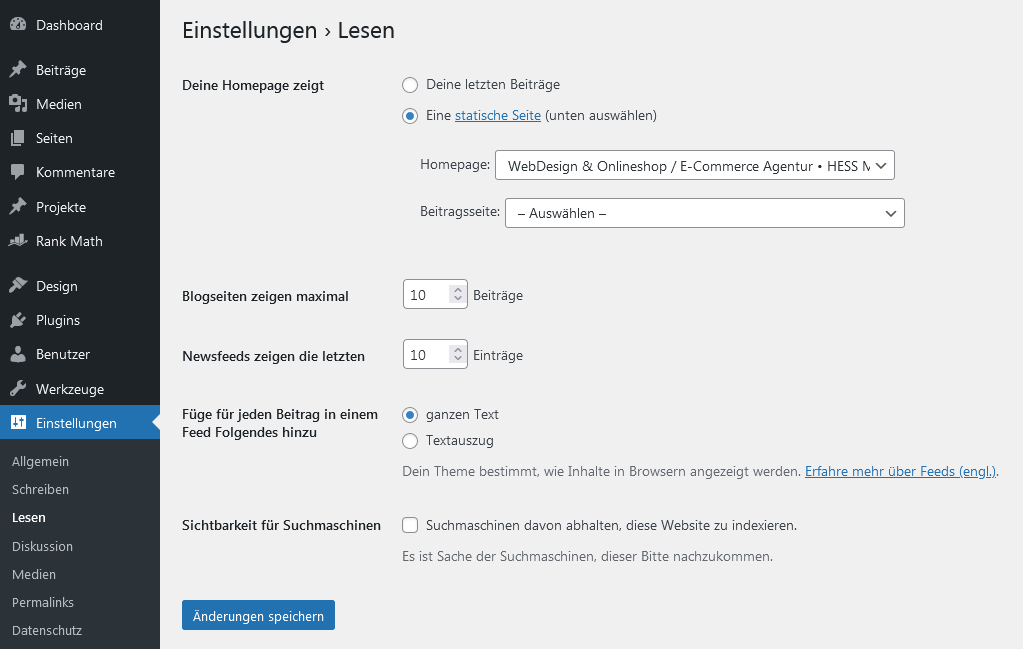
Gehe in deinem WordPress-Dashboard in der linken Seitenleiste zu Einstellungen > Lesen

Die Einstellung ist etwas versteckt, denn viele suchen zunächst unter „Seiten“ oder „Design“, aber der richtige Ort ist tatsächlich unter „Einstellungen“.

2. Wähle „Eine statische Seite“

Auf der Seite „Einstellungen > Lesen“ findest du ganz oben den Bereich „Deine Homepage zeigt“.

Hier hast du zwei Optionen:

  • Deine letzten Beiträge (Standard – zeigt den Blog-Feed)
  • Eine statische Seite (das wollen wir)
Screenshot wie man in WordPress eine Startseite festlegt

Aktiviere die Option „Eine statische Seite“.

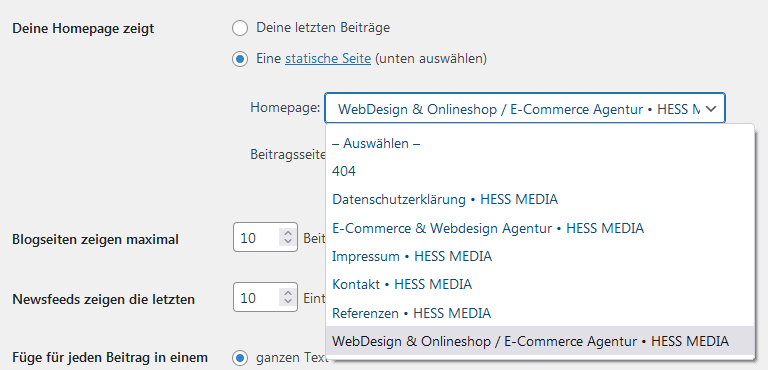
3. Wähle deine Startseite aus dem Dropdown

Sobald du „Eine statische Seite“ aktiviert hast, erscheinen zwei Dropdown-Menüs:

  • Homepage: Hier wählst du die Seite aus, die du in Schritt 1 erstellt hast (z.B. „Startseite“ oder „Home“)
  • Beitragsseite: Dieses Feld lassen wir vorerst leer (dazu kommen wir im nächsten Abschnitt)
WordPress Startseite festlegen

4. Änderungen speichern

Klicke unten auf der Seite auf den Button „Änderungen speichern“.

5. Prüfe das Ergebnis

Öffne deine Website in einem neuen Browser-Tab (oder drücke Strg+F5 bzw. Cmd+Shift+R, um den Cache zu leeren). Du solltest jetzt deine erstellte Seite als Startseite sehen – nicht mehr den Blog-Feed.

Falls du keine Änderungen siehst, gehe zum Abschnitt „Troubleshooting“ weiter unten. Dort findest du Lösungen für die häufigsten Probleme.

Die Beitragsseite richtig einrichten

Viele Website-Betreiber starten zunächst ohne Blog sie brauchen nur die klassischen Seiten wie Startseite, Über mich, Leistungen und Kontakt. Später kommt dann aber oft der Wunsch nach einem Blog dazu, weil regelmäßige Artikel gut für SEO sind und die Sichtbarkeit der Website erhöhen können.

Das Problem: Wo sind meine Blogbeiträge hin?

Sobald du eine statische Startseite festgelegt hast, verschwindet der automatische Blog-Feed von deiner Homepage. Das ist gewollt aber deine Blogbeiträge sind nicht verschwunden. Sie brauchen nur eine eigene Übersichtsseite.

Die Lösung: Eine Blog-Übersichtsseite erstellen

Du erstellst eine separate Seite für deinen Blog und fügst dort einen Block ein, der deine Beiträge anzeigt.

1. Erstelle eine neue Seite

Gehe zu Seiten > Erstellen und erstelle eine neue Seite. Gib ihr einen Titel wie:

  • „Blog“
  • „Magazin“
  • „News“
  • „Artikel“
Seite erstellen

2. Füge den „Neueste Beiträge“-Block ein

Im WordPress-Editor (Gutenberg) klickst du auf das Plus-Symbol (+) und suchst nach „Neueste Beiträge“ oder „Latest Posts“.

Füge diesen Block in deine Seite ein. WordPress zeigt jetzt automatisch deine neuesten Blogbeiträge an.

Einstellungen anpassen: In der rechten Seitenleiste kannst du in der Regel einstellen:

  • Wie viele Beiträge angezeigt werden sollen
  • Ob Kategorien gefiltert werden sollen
  • Ob Bilder angezeigt werden sollen
  • Das Layout (Liste, Raster, etc.)

Falls du mit einem Page Builder arbeitest:

  • Elementor: Nutze das „Posts“-Widget
  • Divi: Nutze das „Blog“-Modul
  • Beide bieten noch mehr Design-Optionen

3. Veröffentliche die Seite

Klicke auf „Veröffentlichen“.

4. Füge die Blog-Seite in dein Menü ein

Damit Besucher deinen Blog finden, solltest du die Seite in dein Hauptmenü aufnehmen:

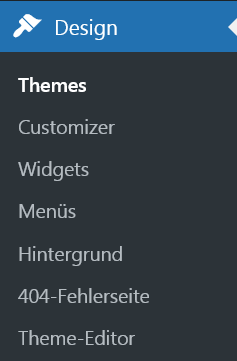
Gehe zu Design > Menüs, füge die Blog-Seite hinzu und speichere das Menü.

Das Ergebnis

Deine Blogbeiträge sind jetzt unter einer eigenen URL erreichbar, z.B. deine-website.de/blog/. Dort werden alle Beiträge angezeigt, und du hast volle Kontrolle über das Layout.

Statische Startseite mit dynamischen Blog-Modulen kombinieren

Du hast jetzt eine professionelle statische Startseite und eine separate Blog-Übersichtsseite. Aber wie bringst du Besucher dazu, deinen Blog zu entdecken?

Die Lösung: Du zeigst einen Ausschnitt deiner neuesten oder erfolgreichsten Blogartikel direkt auf der Startseite. So kombinierst du das Beste aus beiden Welten und hast eine kontrollierte, professionelle Startseite mit aktuellen Inhalten, die Traffic auf deinen Blog lenken.

Wann macht das Hybrid-Modell Sinn?

Das Hybrid-Modell ist ideal, wenn:

  • Du regelmäßig Blogartikel veröffentlichst und diese prominent platzieren möchtest
  • Du Besucher neugierig auf deine Inhalte machen willst
  • Du zeigen möchtest, dass deine Website aktiv und aktuell ist

Methode 1: Gutenberg „Neueste Beiträge“-Block

Wenn du deine Website mit dem WordPress-Standard-Editor (Gutenberg) bearbeitest:

1. Öffne deine Startseite im Editor

Gehe zu Seiten > Alle Seiten und klicke auf deine Startseite.

2. Füge den Block ein

Klicke auf das Plus-Symbol (+) und suche nach „Neueste Beiträge“ oder „Latest Posts“.

Platziere den Block dort, wo du deine Artikel zeigen möchtest – typischerweise unterhalb des Haupt-Inhalts oder am Ende der Seite.

Gutenberg Block "Neuste Beiträge"

3. Passe die Einstellungen an

In der rechten Seitenleiste kannst du einstellen:

  • Anzahl der Beiträge: 3 oder 6 Artikel sind Standard
  • Kategorien: Falls du nur bestimmte Artikel zeigen willst
  • Raster-Layout: Artikel nebeneinander anzeigen
  • Beitragsbild: Solltest du aktivieren für ein visuelles Design

Alternative: Drittanbieter-Blöcke

Für mehr Design-Optionen kannst du auch Plugins wie „Kadence Blocks“ oder „Stackable“ nutzen. Diese bieten erweiterte Layouts und Filter-Optionen.

Methode 2: Page Builder (Elementor, Divi & Co.)

Falls du mit einem Page Builder wie Elementor oder Divi arbeitest, um deine statische Homepage zu gestalten:

Elementor:

  • Füge das „Posts“-Widget ein
  • Wähle „Query“ > „Recent Posts“ oder filtere nach Kategorien
  • Stelle 3 oder 6 Spalten ein
  • Passe das Design an (Karten, Schatten, Hover-Effekte)

Divi:

  • Füge das „Blog“-Modul ein
  • Wähle „Grid“ als Layout
  • Setze die Anzahl auf 3 oder 6
  • Nutze „Include Categories“ für Filter
Divi Blog Modul

Welche Artikel solltest du zeigen?

In der Regel zeigst du entweder:

  • Die neuesten Artikel – zeigt Aktualität und dass die Website gepflegt wird
  • Die meistgelesenen Artikel – lenkt Traffic auf deine erfolgreichsten Inhalte

Falls du Analytics nutzt, kannst du gezielt die Artikel mit dem meisten Traffic oder der besten Performance auswählen.

Empfohlenes Layout

Grid-Ansicht mit 3 oder 6 Artikeln:

  • 3 Artikel = übersichtlich, funktioniert auf allen Bildschirmgrößen
  • 6 Artikel = zeigt mehr Vielfalt, ideal bei größerem Blog-Archiv

Jeder Artikel sollte zeigen:

  • Beitragsbild
  • Titel
  • Kurzer Auszug (optional)
  • „Weiterlesen“-Link
Darstellung Blogübersicht

Das Ergebnis

Besucher sehen auf deiner Startseite sofort, dass du aktive Inhalte produzierst, und können direkt auf interessante Artikel klicken. Gleichzeitig bleibt deine Startseite professionell und kontrolliert gestaltet.

Die 4 häufigsten Probleme inkl. Lösungen

Du hast alle Schritte befolgt, aber irgendetwas funktioniert nicht wie erwartet? Hier findest du die häufigsten Probleme und ihre Lösungen.

Problem 1: Ich sehe keine Änderungen – die alte Seite wird noch angezeigt

Das Problem:

Du hast die Startseite in den Einstellungen festgelegt, aber wenn du deine Website aufrufst, siehst du immer noch den alten Blog-Feed oder eine andere Seite.

Die Ursache: Cache

Dein Browser oder ein Caching-Plugin speichert die alte Version deiner Website zwischen, um Ladezeiten zu sparen. WordPress zeigt die neue Startseite korrekt an – aber dein Browser oder das Plugin liefert dir noch die alte, zwischengespeicherte Version.

Die Lösung:

Schritt 1: Browser-Cache leeren

Erzwinge einen „Hard Refresh“ im Browser:

  • Windows: Strg + F5
  • Mac: Cmd + Shift + R

Das lädt die Seite komplett neu, ohne auf den Browser-Cache zuzugreifen.

Schritt 2: Caching-Plugin leeren

Falls du ein Caching-Plugin nutzt (z.B. WP Rocket, WP Super Cache, Autoptimize, LiteSpeed Cache), musst du dessen Cache löschen:

  • Gehe in die Plugin-Einstellungen
  • Suche nach „Cache leeren“ oder „Purge Cache“
  • Klicke auf den Button

Manche Plugins haben auch einen „Cache leeren“-Button in der oberen Leiste, wenn du in WordPress eingeloggt bist.

Schritt 3: Prüfe das Ergebnis

Öffne deine Website in einem privaten Browser-Fenster (Inkognito-Modus) oder nutze dein Smartphone. Wenn die neue Startseite dort angezeigt wird, war es tatsächlich ein Cache-Problem.

Problem 2: Die Startseite ist leer oder zeigt das falsche Layout

Das Problem:

Die Startseite ist zugewiesen, aber wenn du sie aufrufst, ist sie komplett leer, zeigt ein falsches Template oder ein Layout, das du nicht gestaltet hast.

Die Ursache: Page Builder Konflikte

Wenn du mit Elementor, Divi oder einem anderen Page Builder arbeitest, kann es sein, dass:

  • Ein „Globales Template“ die Seite überschreibt
  • Display Conditions (Anzeigebedingungen) falsch gesetzt sind
  • Die Seite noch als Entwurf gespeichert ist, obwohl sie zugewiesen wurde

Die Lösung:

Schritt 1: Prüfe den Veröffentlichungs-Status

Gehe zu Seiten > Alle Seiten und prüfe, ob deine Startseite wirklich auf „Veröffentlicht“ steht (nicht „Entwurf“ oder „Privat“).

Schritt 2: Prüfe Display Conditions (bei Elementor)

Problem 3: WordPress Startseite festlegen funktioniert nach Umzug nicht mehr

Das Problem:

Die Startseite führt zu einem 404-Fehler oder zeigt plötzlich wieder den Blog-Feed, obwohl alles richtig eingestellt ist.

Die Ursache: Permalink-Struktur ist „zerschossen“

WordPress „vergisst“ manchmal, wie die internen Links funktionieren – besonders nach einem Umzug, einer Migration oder der Installation bestimmter Plugins. Die Routen-Struktur ist durcheinander.

Die Lösung:

Gehe zu Einstellungen > Permalinks und klicke einfach einmal auf „Änderungen speichern“ – ohne etwas zu ändern.

Das zwingt WordPress, die .htaccess-Datei neu zu generieren und die URL-Struktur zu aktualisieren. In 90% der Fälle löst das das Problem sofort.

Permalinks speichern

Problem 4: Die Startseite zeigt eine „Coming Soon“-Seite oder gar nichts

Das Problem:

Du rufst deine Website auf und siehst eine alte „Coming Soon“-Seite, eine Platzhalterseite vom Hoster oder einfach eine leere weiße Seite – obwohl WordPress korrekt eingerichtet ist.

Die Ursache: index.html blockiert WordPress

Viele Webhoster legen automatisch eine index.html-Datei im Hauptverzeichnis an (z.B. als „Coming Soon“-Seite). Server bevorzugen diese Datei vor der index.php von WordPress. Das bedeutet: WordPress läuft im Hintergrund, wird aber nie aufgerufen.

Die Lösung:

Schritt 1: Verbinde dich per FTP

Nutze ein FTP-Programm wie FileZilla und verbinde dich mit deinem Server.

Schritt 2: Prüfe das Root-Verzeichnis

Öffne das Hauptverzeichnis deiner WordPress-Installation (meist public_html, httpdocs oder www).

Schritt 3: Suche nach diesen Dateien:

  • index.html
  • default.html
  • home.html

Schritt 4: Lösche oder benenne sie um

Falls eine dieser Dateien existiert: Lösche sie oder benenne sie um (z.B. in index.html.backup).

Schritt 5: Lade die Seite neu

Rufe deine Website erneut auf. Jetzt sollte WordPress und deine Startseite angezeigt werden.

Fazit

Du weißt jetzt, wie du deine WordPress Startseite festlegen kannst – von der Erstellung der Seite über die Einstellungen bis hin zur Blog-Integration und dem Hybrid-Modell.

Die drei wichtigsten Punkte noch einmal zusammengefasst:

1. Seite muss veröffentlicht sein: Entwürfe erscheinen nicht in den Einstellungen – das ist der häufigste Anfängerfehler.

2. Statische Startseite gibt dir Kontrolle: Du entscheidest, was Besucher als erstes sehen, statt einen automatischen Blog-Feed anzuzeigen.

3. Blog nicht vergessen: Mit einer separaten Blog-Übersichtsseite oder dem Hybrid-Modell bleiben deine Artikel sichtbar und zugänglich.

Falls etwas nicht funktioniert, arbeite die Troubleshooting-Checkliste durch denn in den meisten Fällen liegt es am Cache oder an einer Kleinigkeit in den Einstellungen.

Hat dir dieser Artikel geholfen?

Mit deiner Bewertung hilfst du mir, die Inhalte noch weiter zu verbessern.

Das Bild zeigt Hiacynta Hess

Hiacynta Hess ist die Autorin des Artikels und führt seit 2004 ein Online Business. Mittlerweile unterstützt sie Online-Unternehmer bei ihrer WordPress-Website und weiterführenden Online-Marketing Maßnahmen.

Ihre Expertise und Erfahrungen zu diesen Themenbereichen teilt sie auf ihrem Blog und ihrem YouTube Kanal. Für vertiefende Einblicke und regelmäßige Updates folge Hiacynta auf Instagram.

Transparenzhinweis:
Die mit einem * gekennzeichneten Links sind Affiliate Links. Diese diesen zur Orientierung und zum einfachen Finden der Produkte. Solltest du über den Link etwas bestellen, erhalte ich eine kleine Provision. Für dich entstehen keine Mehrkosten. Generell empfehle ich nur Produkte, die ich selbst getestet habe und die ich auch gut finde. Danke für deine Unterstützung.

Diese Artikel werden dich auch interessieren

Exklusive Tipps rund um deine Website und dein Online Marketing!

Mache es wie die anderen Online-Unternehmer und abonniere meinen Newsletter, um dir wöchentlich exklusive Strategien und wertvolle Erkenntnisse rund um deine Website und vielfältige Online-Marketing-Taktiken direkt in dein Postfach zu holen! Kostenlos & jederzeit abbestellbar.

Weitere Informationen findest du in meinen Datenschutzhinweisen